籌備婚禮的過程其實個人覺得最令人頭痛的就是賓客統計這部分了!!
擔心人數爆桌、喜帖桌數不夠、還有素食餐點、小朋友座位……
這些東西在一開始發送邀請函的時候就要事先想好,
避免婚宴當天發生那些尷尬的窘境,
這邊來介紹一個簡單又好用的工具-google表單,
跟著我的步驟,
你也可以輕鬆做好一份漂亮又實用的統計表單喔!
首先我們要先設定要向賓客詢問的問題,
再開始設計整份問卷,
因為我們這次有辦2場,
但分2個問卷又太麻煩了,
所以就全部做在同一份問卷裡,
到時候自己再篩選就可以了~
我們整份問卷總共有9個問題:
- 請問您是哪一方的朋友?
- 請選擇您可以參加的時間
- 請問當天會有幾位出席呢?
- 請問同行者是否需要素食呢? 若需要請填上人數,不需要請填入0,謝謝。
- 請問是否需要兒童座椅?若需要請填上人數,不需要請填入0,謝謝。
- 請問貴賓姓名?
- 您的聯繫電話?
- 如果您願意收到我們精美的喜帖,請在此填上您的地址(別忘了郵遞區號喔~)
- 最後有甚麼話想對新人說的,別害羞在這邊說出來吧~期待您的蒞臨喔~
通常大部分的人都會有google帳號,
(沒有的話也可以趁現在辦一個~很方便的~)
只要能夠登入GOOGLE,
就可以使用google表單這個功能,
那麼現在開始就來設計表單吧~
STEP 1.
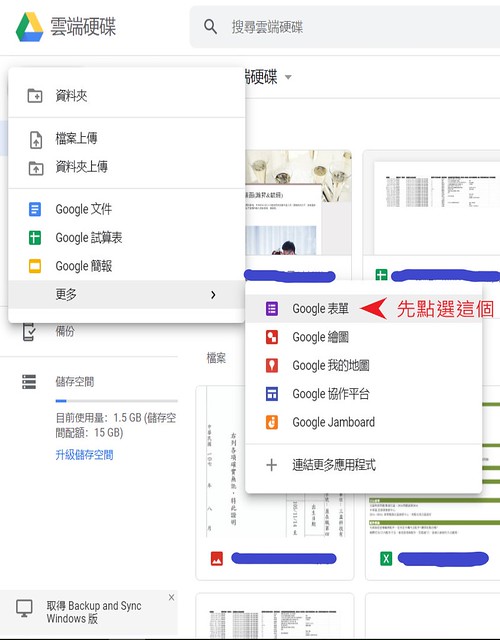
首先登入GOOGLE後,先來到雲端硬碟,點下〝新增〞按鈕。

STEP 2.
接著點選〝GOOGLE表單〞
STEP 3.
接著點選右上角的〝自訂主題〞

STEP 4.
接著點選右手邊的〝選擇圖片〞,

STEP 5.
在這個畫面可以開始選擇自己顯示在頁首的主題~裡面有很多不同的圖案,可以選擇自己喜歡的樣式,選好後按〝選取〞

STEP 6.
接著就可以開始設計自己的題目囉~
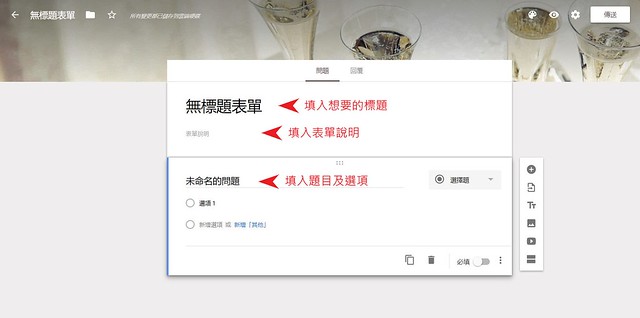
GOOGL表單的填答方式選項還滿多的,

我用的最多的是〝選擇題〞〝簡答〞還有〝詳答〞的形式~
選擇題形式

簡答形式

詳答形式

接著完成所有的題目後,
就可以複製網址貼給朋友們囉~
真的是非常簡單又好用呢~~
STEP 7.
接下來收到大家的回覆後就可以開始統計人數了!!
點選右邊的〝回覆〞,
就可以看到各個題目的統計圖~
但我們的重點是〝在GOOGLE試算表中查看回應〞!!

真的是個很貼心的功能呀!!
這份統計表真的幫了我很大的忙,
讓我最後在統計人數的部分抓得剛剛好,
沒有爆桌的問題~

相信大家一定都學會怎麼做了吧~
另外如果想再看看其他相關婚禮訊息,也可以點下方連結唷~~
婚禮籌備(二)-賓客連連稱讚的菜色,服務又貼心的台北晶宴婚宴會館-民權館
婚禮籌備(三)-美到讓人念念不忘的求婚戒指-亞立詩
婚禮籌備(一)-成品美到一不小心就讓老公荷包哭泣的婚紗照-板橋法拉莉
婚禮籌備(四)-喜帖DIY,製作屬於自己的喜帖囉!
婚禮籌備(五)-GDC婚鞋、HC大理石背板、禮坊+日興堂喜餅
婚禮籌備(七)南北場新秘+華紳西服+VC維納私物NU BRA+抽獎婚禮小物
婚禮籌備(八)-梗都破光了,還有驚喜嗎?之還是嚇到新娘差點爆哭的求婚紀錄-林口喜來登


請先 登入 以發表留言。